नमस्कार दोस्तों! आप सभी का स्वागत है हमारी वेबसाइट OnlineRani.in पर। दोस्तों, आजकल हर कोई चाहता है कि उसकी फोटो अच्छी और आकर्षक दिखे। कई बार मोबाइल से फोटो खींचने पर उसमें रोशनी कम होती है, रंग फीके दिखते हैं या फोटो को थोड़ा अलग लुक देने का मन करता है। ऐसे में फोटो एडिटिंग ऐप काम आते हैं। इन्हीं में से एक ऐप है Snapseed, जिसकी मदद से आप अपनी तस्वीरों को अपने हिसाब से बेहतर बना सकते हैं।
आज के इस आर्टिकल में हम आसान भाषा में जानेंगे कि Snapseed App क्या है, इसे कहाँ से डाउनलोड करें और इसमें फोटो एडिट कैसे करें। साथ ही Brightness, Crop, Filters, Blur और Export जैसे जरूरी विकल्पों के बारे में भी समझेंगे। तो दोस्तों, आर्टिकल को आराम से पूरा पढ़िए और अपने मोबाइल पर बताए गए स्टेप आजमाइए।
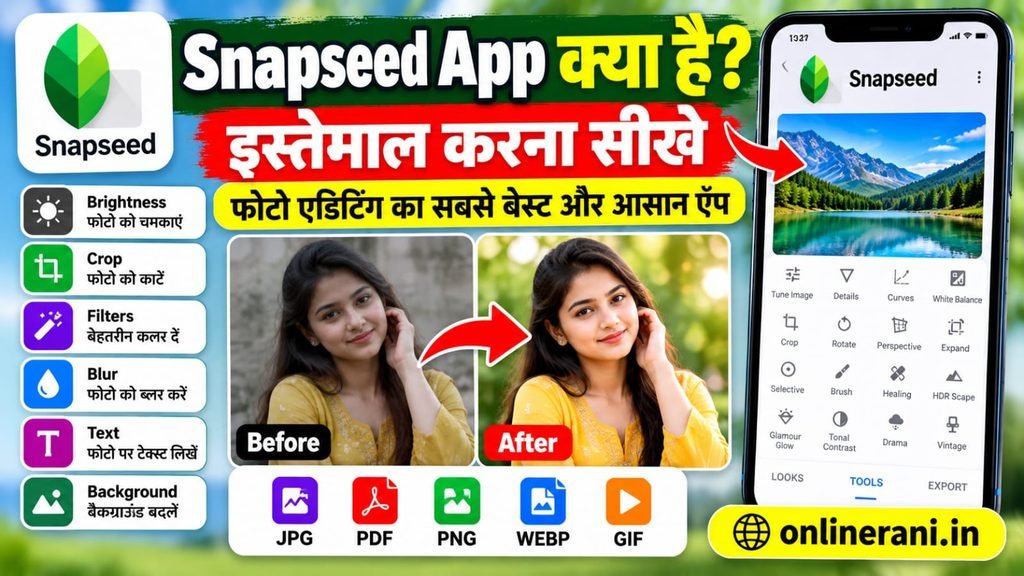
Snapseed App क्या है?
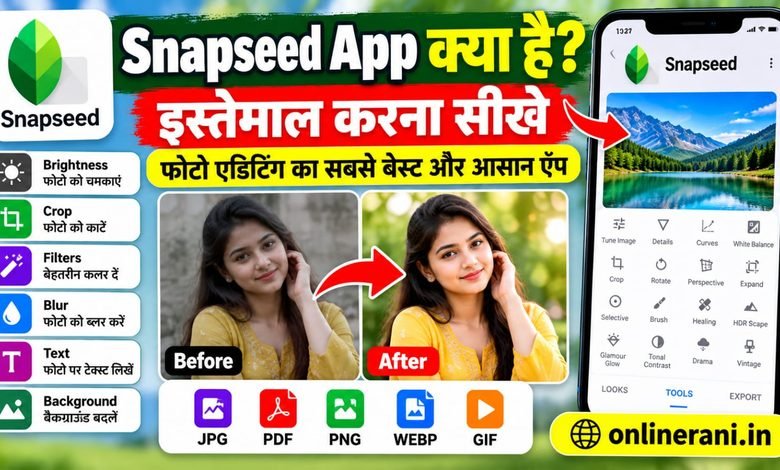
Snapseed एक फोटो एडिटिंग ऐप है, जिसमें तस्वीरों को बेहतर बनाने के लिए कई तरह के टूल और फिल्टर मिलते हैं। आप फोटो की रोशनी, रंग, contrast और details में बदलाव कर सकते हैं, तस्वीर को crop या rotate कर सकते हैं और अलग-अलग looks आजमा सकते हैं। यह उन लोगों के लिए उपयोगी हो सकता है जो मोबाइल से अपनी तस्वीरों को एडिट करना चाहते हैं, चाहे वे सोशल मीडिया पर पोस्ट करने के लिए हों या निजी इस्तेमाल के लिए।
Snapseed में फोटो को बेहतर बनाने के लिए कई विकल्प मिलते हैं, लेकिन हर काम अपने-आप नहीं होता। उदाहरण के लिए, किसी पुरानी ब्लैक एंड व्हाइट फोटो को पूरी तरह सही रंगों में बदलना या किसी तस्वीर का बैकग्राउंड पूरी तरह हटाना हर बार एक टैप में संभव नहीं है। उपलब्ध टूल और नतीजा फोटो तथा ऐप के संस्करण पर निर्भर करते हैं।
Snapseed App के मुख्य फीचर्स
1. फोटो की Brightness और रंग सुधारें
अगर आपकी फोटो बहुत डार्क है या उसमें रोशनी ज्यादा है, तो Tune Image जैसे टूल से Brightness, Contrast, Saturation और अन्य सेटिंग्स में बदलाव कर सकते हैं। थोड़ा-थोड़ा बदलाव करके देखें, ताकि फोटो जरूरत से ज्यादा चमकीली या रंगीन न हो जाए।
2. Crop और Rotate
Crop की मदद से फोटो के किनारों का अनचाहा हिस्सा काट सकते हैं। Rotate विकल्प से तस्वीर को सीधा कर सकते हैं। अगर फोटो में आसपास की चीजें ज्यादा आ रही हैं, तो सही crop करने से मुख्य विषय ज्यादा साफ दिखाई दे सकता है।
3. Filters और Looks
Snapseed में अलग-अलग Looks और स्टाइल वाले विकल्प मिल सकते हैं, जिनसे फोटो का लुक बदला जा सकता है। आप अपनी पसंद के हिसाब से हल्का या थोड़ा क्रिएटिव इफेक्ट चुन सकते हैं। बेहतर नतीजे के लिए फिल्टर का इस्तेमाल संतुलित तरीके से करें, ताकि फोटो असली जैसी और साफ दिखे।
4. Blur Effect
कुछ टूल की मदद से फोटो में किसी हिस्से को उभारने और आसपास के हिस्से को नरम या blur दिखाने जैसा इफेक्ट बनाया जा सकता है। इससे मुख्य विषय पर ध्यान जाता है। हालांकि, हर तस्वीर में बैकग्राउंड को पूरी तरह अलग करके बदलने का विकल्प उपलब्ध हो, यह जरूरी नहीं है।
5. Text और अन्य एडिटिंग
ऐप के उपलब्ध टूल के अनुसार फोटो पर टेक्स्ट या अन्य इफेक्ट जोड़े जा सकते हैं। अगर आप किसी फोटो पर नाम, छोटा संदेश या स्टाइलिश टेक्स्ट लगाना चाहते हैं, तो Text टूल उपलब्ध होने पर उसे चुनें और अपनी जरूरत के अनुसार एडजस्ट करें।
6. एडिट की हुई फोटो Export करें
एडिटिंग पूरी होने के बाद Export या Save से फोटो को सेव किया जा सकता है। विकल्पों में Save, Export या Share जैसे बटन दिख सकते हैं। फोटो किस फॉर्मेट और क्वालिटी में सेव होगी, यह ऐप के मौजूदा विकल्पों पर निर्भर करता है। सेव करने के बाद गैलरी में फोटो खोलकर उसकी क्वालिटी जरूर देख लें।
Snapseed App Download कैसे करें?
दोस्तों, ऐप डाउनलोड करने के लिए सबसे सुरक्षित तरीका है कि आप अपने मोबाइल के आधिकारिक ऐप स्टोर का इस्तेमाल करें। Android फोन पर Google Play Store खोलें और Snapseed सर्च करें। ऐप का नाम और डेवलपर की जानकारी देखकर ही इंस्टॉल करें। iPhone पर उपलब्धता देखने के लिए Apple App Store में खोज सकते हैं। ऐप की उपलब्धता डिवाइस और क्षेत्र के अनुसार अलग हो सकती है।
- अपने मोबाइल में Google Play Store खोलें।
- सर्च बॉक्स में Snapseed लिखें।
- ऐप की जानकारी और डेवलपर का नाम ध्यान से देखें।
- Install पर टैप करें और इंस्टॉलेशन पूरा होने दें।
- ऐप खोलें और फोटो चुनकर एडिटिंग शुरू करें।
Google Play Store पर Snapseed खोजें
यह लिंक Play Store में Snapseed खोजने के लिए है। डाउनलोड करने से पहले सही ऐप की पहचान कर लें।
Snapseed App इस्तेमाल कैसे करें?
अब बात करते हैं कि Snapseed में फोटो एडिट कैसे करनी है। पहली बार इस्तेमाल कर रहे हैं, तो नीचे दिए गए स्टेप फॉलो करें। ऐप के संस्करण के अनुसार बटन के नाम या उनकी जगह थोड़ी अलग हो सकती है।
- ऐप खोलें: Snapseed खोलें और फोटो चुनने के विकल्प पर टैप करें।
- फोटो चुनें: अपनी गैलरी से वह फोटो चुनें जिसे एडिट करना है।
- Tools खोलें: Tools में जाकर Tune Image, Crop, Rotate, Details या दूसरे उपलब्ध टूल चुनें।
- फोटो एडिट करें: रोशनी, रंग और अन्य सेटिंग्स को धीरे-धीरे एडजस्ट करें। जरूरत से ज्यादा बदलाव न करें।
- Looks आजमाएँ: अगर चाहें तो अलग-अलग फिल्टर या Looks लगाकर देख सकते हैं।
- Export करें: एडिटिंग पूरी होने पर Save या Export विकल्प से फोटो सेव करें।
बस दोस्तों, इस तरह आप धीरे-धीरे Snapseed के टूल समझकर अपनी फोटो को बेहतर बना सकते हैं। शुरुआत में एक ही फोटो पर अलग-अलग सेटिंग्स आजमाएँ, ताकि आपको पता चले कि कौन-सा टूल किस काम आता है।
Snapseed इस्तेमाल करते समय कुछ जरूरी बातें
- मूल फोटो की कॉपी रखें, ताकि जरूरत पड़ने पर वापस इस्तेमाल कर सकें।
- फोटो को जरूरत से ज्यादा sharpen या saturate न करें।
- निजी तस्वीरों के लिए ऐप की permissions और privacy जानकारी पढ़ें।
- ऐप डाउनलोड करने के लिए आधिकारिक ऐप स्टोर को प्राथमिकता दें।
- किसी फीचर का नाम या उपलब्धता अलग दिखे, तो ऐप के वर्तमान संस्करण को ध्यान में रखें।
FAQ: Snapseed App से जुड़े सवाल
Q1. Snapseed App क्या काम करता है?
उत्तर: Snapseed फोटो एडिटिंग के लिए इस्तेमाल किया जाता है। इससे फोटो की रोशनी, रंग, crop, details और looks जैसे विकल्पों में बदलाव कर सकते हैं।
Q2. क्या Snapseed से फोटो blur कर सकते हैं?
उत्तर: ऐप में उपलब्ध blur या focus से जुड़े टूल के जरिए कुछ तस्वीरों में blur effect बनाया जा सकता है। नतीजा फोटो और उपलब्ध टूल पर निर्भर करेगा।
Q3. Snapseed कहाँ से डाउनलोड करें?
उत्तर: Android पर Google Play Store में Snapseed खोजें। iPhone पर Apple App Store में उपलब्धता जाँचें। अनजान वेबसाइटों से APK डाउनलोड करने से बचें।
Q4. क्या Snapseed से एडिट की हुई फोटो सेव कर सकते हैं?
उत्तर: हाँ, एडिटिंग पूरी होने पर ऐप में उपलब्ध Save या Export विकल्प से तस्वीर सेव की जा सकती है।
Conclusion: Snapseed App क्या है?
दोस्तों, अब आपको Snapseed App के बारे में और इसे इस्तेमाल करने के तरीके के बारे में जानकारी मिल गई होगी। अगर आप मोबाइल से अपनी तस्वीरों की रोशनी, रंग और लुक बेहतर करना चाहते हैं, तो Snapseed के टूल आजमाकर देख सकते हैं। थोड़ी प्रैक्टिस से आपको अलग-अलग विकल्पों को समझने में आसानी होगी।
अगर यह आर्टिकल आपके काम आया हो, तो इसे अपने दोस्तों के साथ भी ज्यादा से ज्यादा शेयर करें। हम अपनी वेबसाइट OnlineRani.in पर मोबाइल ऐप्स, इंटरनेट, सोशल मीडिया और टेक्नोलॉजी से जुड़ी उपयोगी जानकारी आसान भाषा में लेकर आते रहते हैं। ऐसी ही नई जानकारी के लिए हमारी वेबसाइट पर आते रहें। धन्यवाद दोस्तों!